
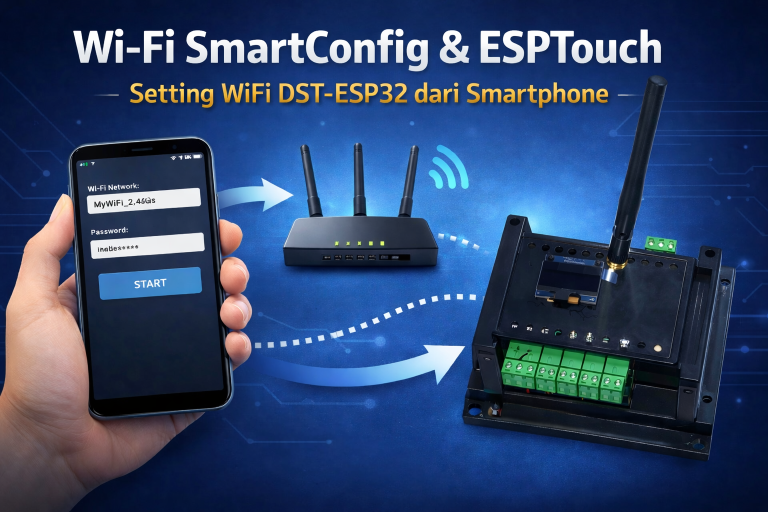
Pada penggunaan DST-ESP32 di lapangan—baik untuk sistem power monitoring, IoT industri, panel listrik maupun aplikasi-aplikasi lainnya—sering muncul satu kendala utama:
👉 bagaimana memasukkan SSID dan password WiFi tanpa membuka casing dan tanpa upload ulang firmware?
Solusi paling praktis dan profesional untuk ESP32 adalah WiFi SmartConfig dengan bantuan aplikasi ESPTouch di smartphone.
Pada artikel ini kita akan membahas:
-
Apa itu SmartConfig
-
Cara kerja SmartConfig + ESPTouch
-
Cara penggunaan di DST-ESP32
-
Contoh source code
-
Tips agar SmartConfig stabil di lapangan
Apa Itu WiFi SmartConfig?
WiFi SmartConfig adalah metode provisioning WiFi yang memungkinkan ESP32 menerima SSID dan password WiFi langsung dari smartphone, tanpa:
-
edit sketch
-
upload ulang firmware
SmartConfig bekerja dengan cara:
-
Smartphone terhubung ke WiFi tujuan
-
Aplikasi ESPTouch mengirimkan data SSID & password melalui paket khusus
-
ESP32 dalam mode SmartConfig “mendengarkan” paket tersebut
-
Setelah berhasil, data WiFi disimpan dan digunakan untuk koneksi selanjutnya
Kenapa SmartConfig Sangat Penting untuk DST-ESP32?
SmartConfig menjadikan DST-ESP32:
-
✅ Mudah dipasang di lokasi pelanggan
- ✅ Bisa dipindahkan ke jaringan WiFi baru kapan saja
-
✅ Siap digunakan bersama OTA dan sistem IoT
Dalam konteks produk, SmartConfig adalah fondasi firmware, sebelum fitur lanjutan seperti OTA, MQTT, atau monitoring daya.
Aplikasi yang Digunakan: ESPTouch
Untuk mengirim data WiFi ke ESP32, digunakan aplikasi ESPTouch yang tersedia gratis:
-
Android: ESPTouch / ESPTouch V2
-
iOS: ESPTouch
📌 Catatan penting:
-
Smartphone harus terhubung ke WiFi 2.4 GHz
-
ESP32 tidak mendukung SmartConfig di jaringan 5 GHz
Alur Kerja SmartConfig pada DST-ESP32
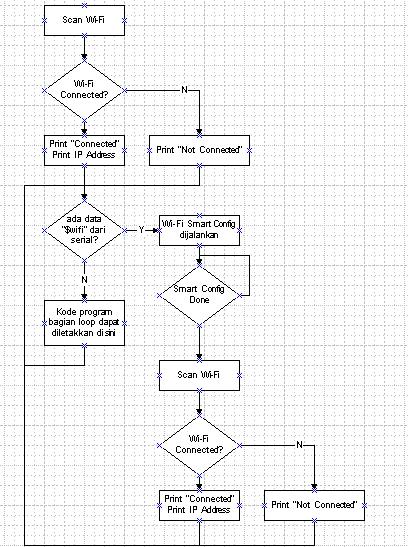
Di sini WifiSmartconfig sedikit saya rubah dari example yang ada di Arduino IDE, bila di example flownya adalah melakukan proses WifiSmartconfig secara otomatis saat Wi-Fi not connected di sini saya ubah di mana proses WifiSmartconfig hanya dipanggil bila ada perintah dari serial. Hal ini saya lakukan karena seringkali pada aplikasinya sebuah perangkat harus tetap memprioritaskan untuk menjalankan tugas-tugasnya, contohnya memonitoring daya listrik, mengendalikan motor dan lain-lain baik wi-fi terkoneksi ataupun tidak. Bila dengan example yang asli maka saat Wi-Fi tidak terhubung sistem akan langsung masuk ke wifismartconfig dan mengabaikan proses-proses yang lain.
Sesuai dengan flowchart di atas, maka berikut adalah cara kerja wifismartconfig.
- Scan Wi-Fi dan bila Wi-Fi terkoneksi maka print “Connected” dan print ip address yang menandakan bahwa Wi-Fi telah terkoneksi
- print “Not Connected” bila Wi-Fi gagal terkoneksi yang biasanya disebabkan karena password dan SSID belum sesuai atau memang tidak ada jaringan Wi-Fi
- Baik berhasil terkoneksi maupun tidak lanjutkan dengan memeriksa apakah ada perintah dari serial dengan data “$wifi”? Apabila belum ada maka dapat dilanjut ke bagian di mana anda dapat menuliskan kode program dari aplikasi ini
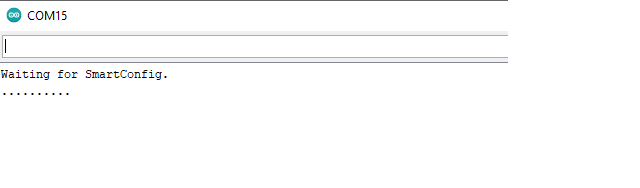
- Tetapi bila ada perintah dari serial dengan data “$wifi” maka fungsi wifismartconfig baru dijalankan
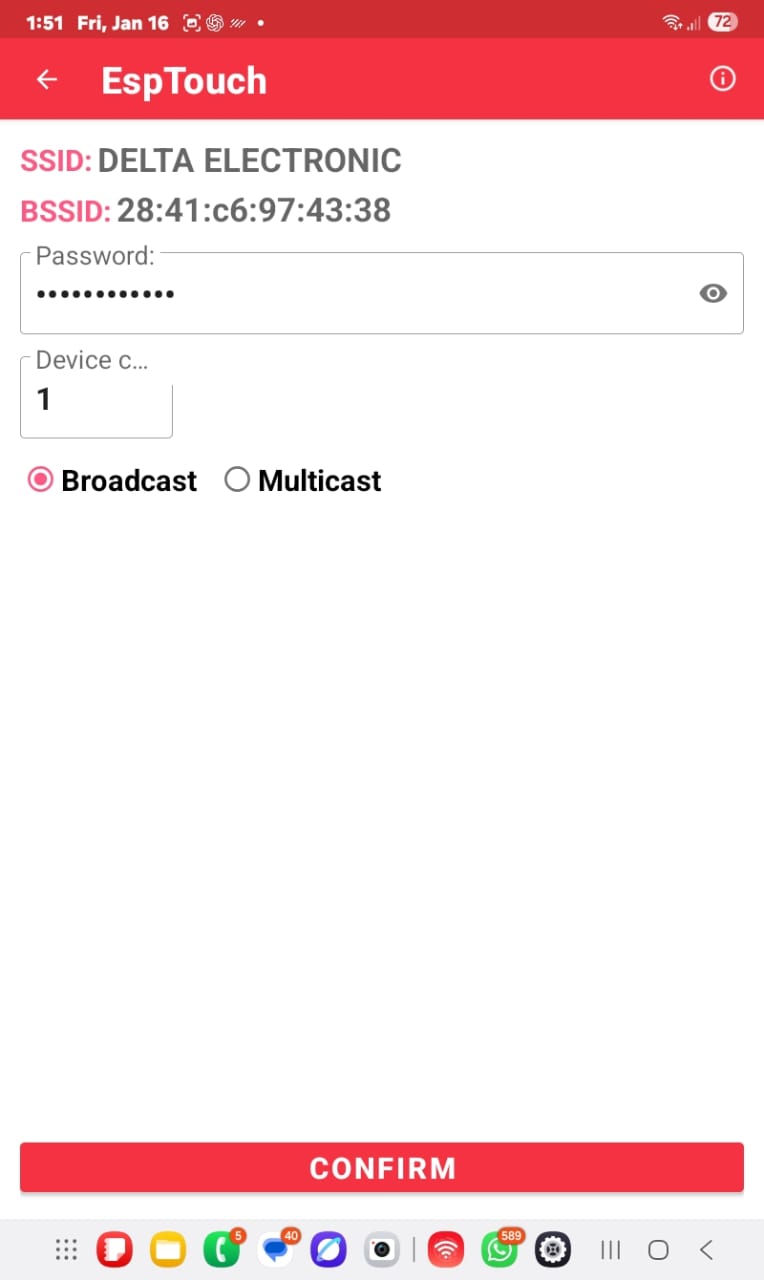
- Aplikasi ESP Touch di smartphone dapat dijalankan, masukkan password dan tunggu hingga wifismartconfig statusnya Done
- dan bila Wi-Fi terkoneksi maka print “Connected” dan print ip address yang menandakan bahwa Wi-Fi telah terkoneksi
- print “Not Connected” bila Wi-Fi gagal terkoneksi yang biasanya disebabkan karena password dan SSID belum sesuai atau memang tidak ada jaringan Wi-Fi
- Baik berhasil terkoneksi maupun tidak, kembali ke point 3
Contoh Source Code SmartConfig untuk DST-ESP32
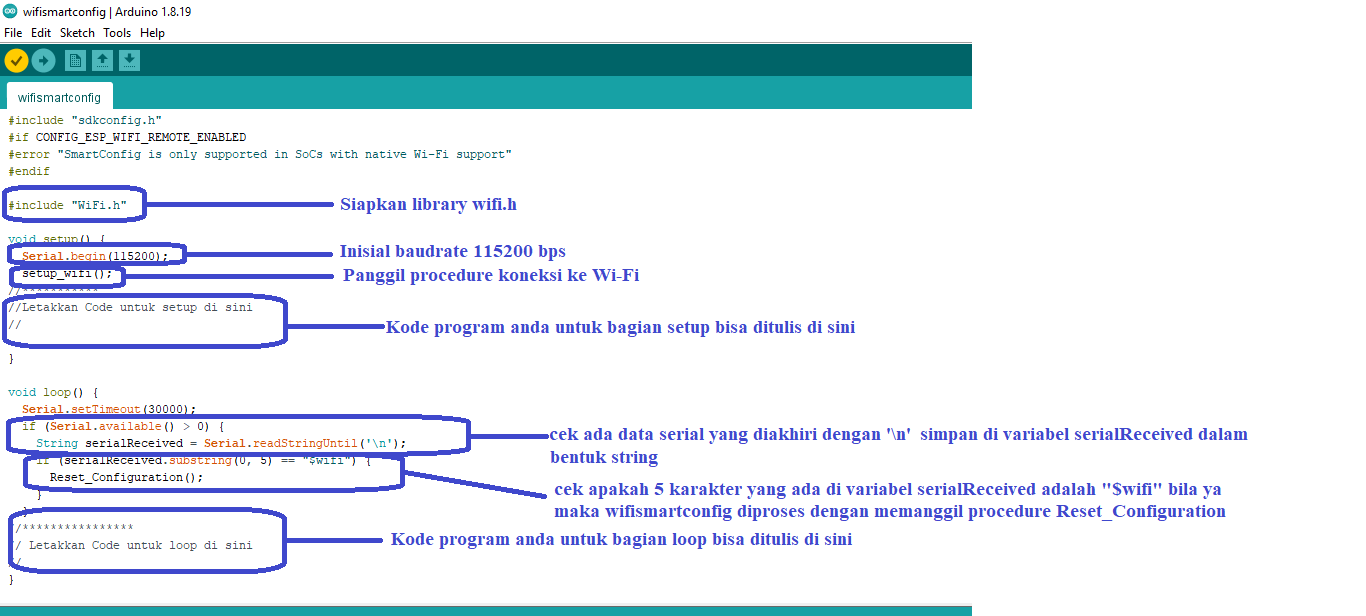
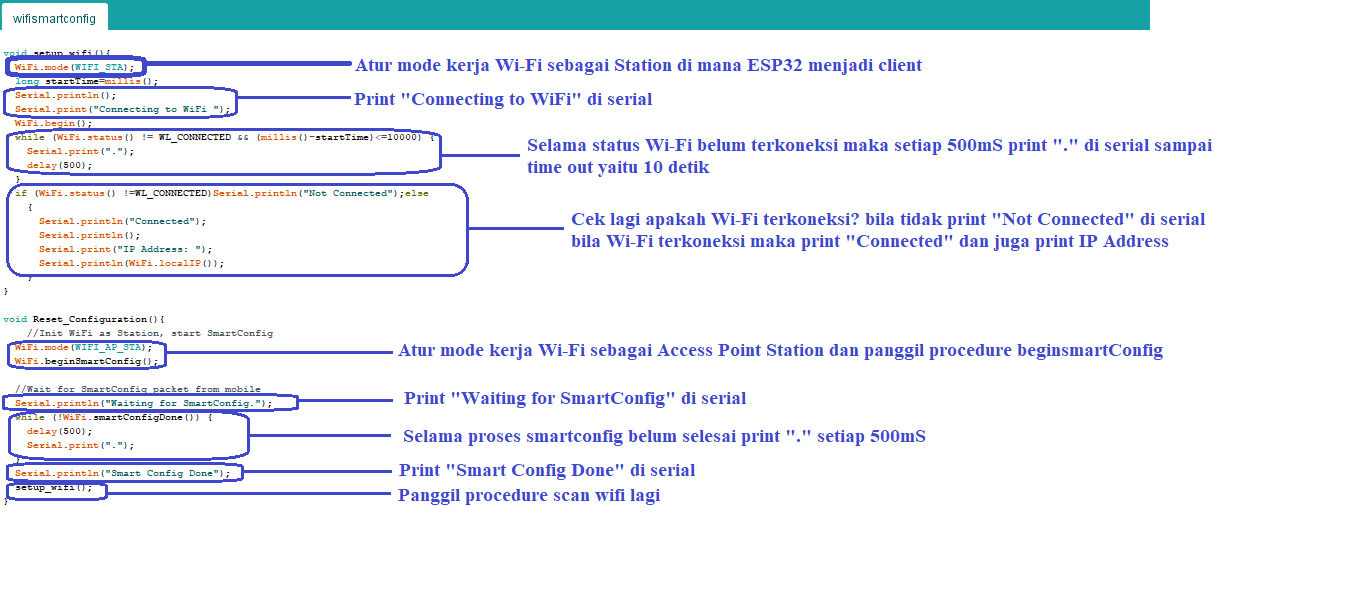
Berikut contoh kode SmartConfig dasar, cocok sebagai firmware awal DST-ESP32.
Cara Menggunakan ESPTouch (Langkah Praktis)
-
Nyalakan DST-ESP32
- Hubungkan kabel USB dari port USB DST-ESP32 ke USB laptop
- Jalankan Arduino IDE, pilih COM yang terdeteksi dan lihat status koneksi Wi-Fi di Serial Monitor apakah Connected atau Not Connected
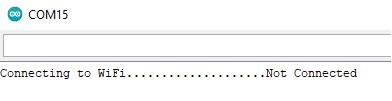 bila not connected maka lakukan SmartConfig dengan menuliskan $wifi di serial monitor dan klik Send
-
DST-ESP32 akan masuk ke mode SmartConfig
-
Hubungkan HP ke WiFi 2.4 GHz
-
Buka aplikasi ESPTouch
-
Masukkan password WiFi
-
Tekan Confirm / Start
-
Tunggu hingga muncul status Success
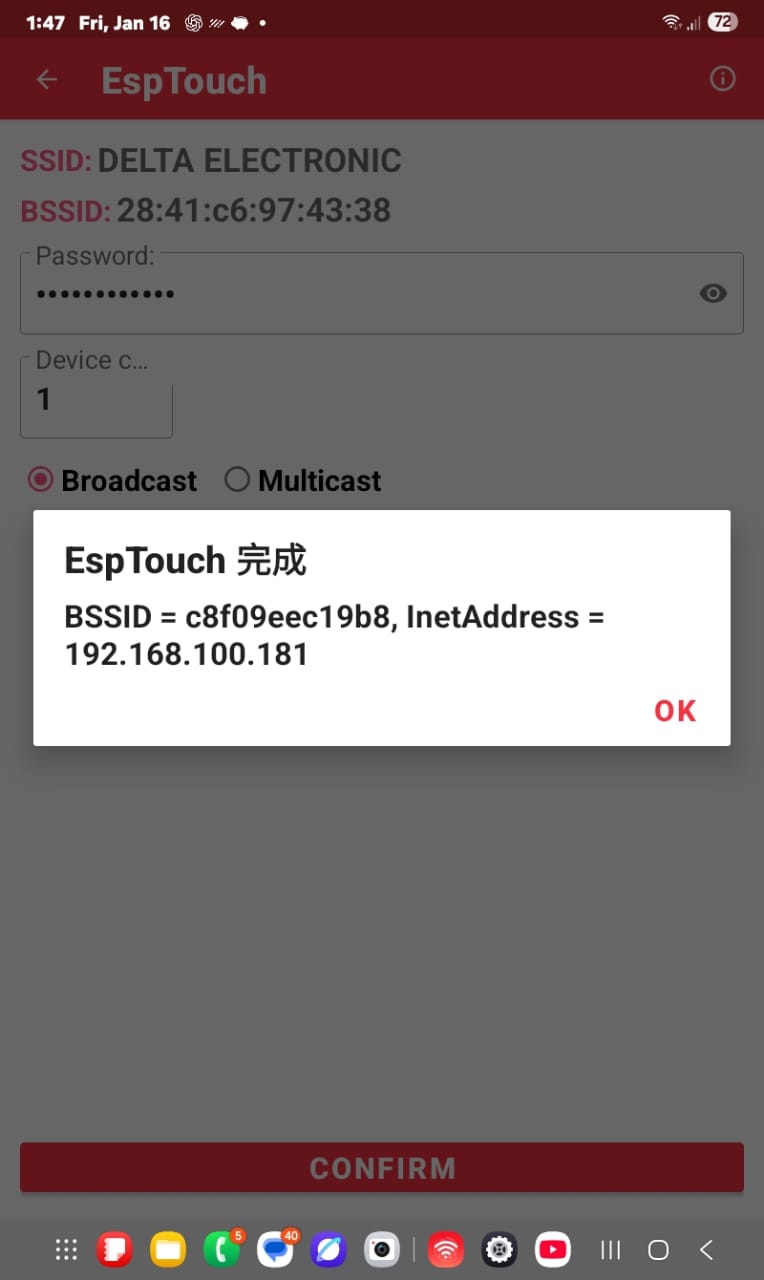
- Layar Serial monitor akan menampilkan “Smart Config Done”, “Wifi Connected” dan IP Address
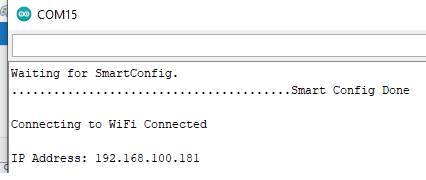
Biasanya proses hanya membutuhkan 5–15 detik.
Tips Penting Agar SmartConfig Stabil
✅ Gunakan WiFi 2.4 GHz
ESP32 tidak bisa SmartConfig di 5 GHz.
✅ Matikan Mobile Data sementara
Beberapa HP gagal SmartConfig jika data seluler aktif.
✅ Jarak dekat saat provisioning
Letakkan HP dekat DST-ESP32 saat SmartConfig.
Penutup
Dengan WiFi SmartConfig + ESPTouch, DST-ESP32 menjadi:
-
Mudah dipasang
-
Mudah dipindah jaringan
-
Siap untuk OTA dan sistem IoT lanjutan
🔗 Link Pendukung
📄 Source Code / Sketch Arduino
📱 Aplikasi ESPTouch (Provisioning WiFi)
▶️ Android
DELTA ELECTRONIC
Paulus Andi Nalwan, ST